Una de las mejores cosas de Minecraft Bedrock es que no importa en qué dispositivo juegue cada uno: pueden compartir el mismo mundo.
En esta guía verás qué necesitas, cómo agregar amigos, qué opciones hay para jugar juntos y cómo solucionar los problemas más comunes entre Android, iPhone y consola.
Índice
- Qué es el juego cruzado y quién puede jugar junto
- Lo que necesitan todos antes de empezar
- Cómo agregar amigos
- Cómo jugar en el mundo de un amigo
- Jugar por Wi-Fi local
- Realms y servidores
- Problemas comunes y cómo solucionarlos
- Seguridad y privacidad, sobre todo con menores
1. 🌐 Qué es el juego cruzado y quién puede jugar junto
El juego cruzado (crossplay) permite que jugadores de distintas plataformas compartan el mismo mundo.
En Minecraft Bedrock pueden jugar juntos usuarios de Android, iPhone, Windows, Xbox, PlayStation y Nintendo Switch.
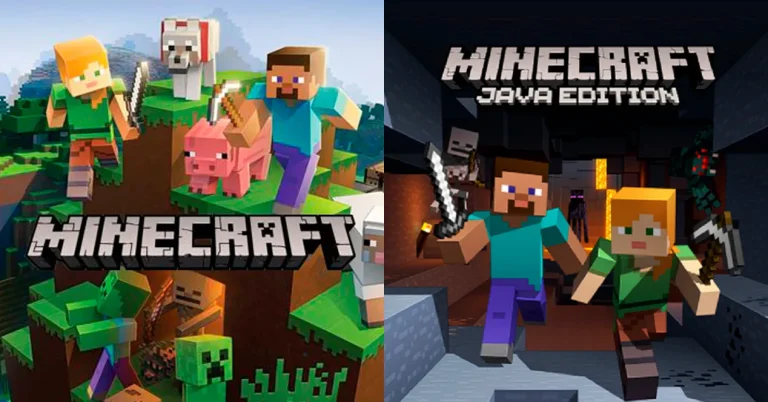
Hay una condición importante: todos deben jugar la edición Bedrock. Quienes usan Java Edition en PC no pueden entrar a mundos de Bedrock ni al revés.
2. ✅ Lo que necesitan todos antes de empezar
Antes de intentar conectarse, comprueben esto:
- Cuenta Microsoft (gratuita) iniciada en el juego. Es obligatoria para jugar en línea.
- Minecraft actualizado en todos los dispositivos. Si las versiones no coinciden, a veces no deja entrar.
- Buena conexión a internet para el multijugador en línea.
- Permisos de multijugador activados en la cuenta. En cuentas infantiles, un adulto debe permitirlos.
- Suscripción en línea de la consola, si juegan desde una. Algunas consolas la exigen para jugar en línea. Revisa los requisitos actuales de tu plataforma.
En el celular no hace falta suscripción adicional para el juego en línea con amigos.
3. 👥 Cómo agregar amigos
Lo más práctico es agregarse por la cuenta Microsoft (el gamertag):
- Abre Minecraft e inicia sesión con tu cuenta Microsoft.
- Ve a la pestaña Amigos.
- Elige la opción de agregar amigo (el icono con el signo +).
- Escribe el gamertag de tu amigo y envía la solicitud.
- Tu amigo debe aceptarla desde su lista de amigos.
También puedes buscar a tus contactos si vinculas tu cuenta y ellos lo permiten. Una vez que sean amigos, sus nombres aparecerán en la lista de Amigos del juego.
4. 🎮 Cómo jugar en el mundo de un amigo
Hay dos maneras habituales de reunirse:
Si tú invitas:
- Abre tu mundo y entra en Ajustes del mundo.
- Activa la opción de multijugador (juego en línea).
- Elige quién puede unirse (por ejemplo, solo amigos).
- Dentro del juego, abre el menú de pausa y usa Invitar al juego para mandar la invitación.
Si te unes tú:
- Ve a la pestaña Amigos en el menú principal.
- Busca el mundo de tu amigo en la lista de Amigos o en Juegos de amigos.
- Toca el mundo para unirte.
Recuerda que el mundo solo está disponible mientras el anfitrión lo tenga abierto.
5. 📶 Jugar por Wi-Fi local
Si están en la misma casa y la misma red Wi-Fi, pueden jugar sin depender de servidores.
- El anfitrión abre su mundo con la opción visible para jugadores de la red local (LAN) activada.
- Los demás entran a la pestaña Amigos y buscan el mundo en Juegos LAN.
Es ideal para jugar con familia o amigos en la misma casa y suele tener menos retraso. Todos deben estar en la misma red.
6. 🌍 Realms y servidores
Realms es el mundo privado oficial. Funciona por suscripción mensual y permanece abierto aunque el creador no esté conectado.
Es cómodo para un grupo fijo de amigos, porque pueden entrar a cualquier hora y no dependen de que alguien tenga el mundo abierto. El límite de jugadores depende del plan, así que revisa las condiciones antes de contratar.
Los servidores de la comunidad ofrecen minijuegos y mundos temáticos, pero en algunas consolas puede haber restricciones para unirse a servidores externos. Comprueba qué permite tu plataforma antes de prometerlo.
Si vas a entrar a uno, elige servidores con reglas claras y buena reputación.
7. 🛠️ Problemas comunes y cómo solucionarlos
- No aparece el mundo de mi amigo: comprueba que ambos estén en Bedrock, con la misma versión, y que sean amigos aceptados.
- No me deja unirme: revisa los permisos de multijugador y de juego cruzado de la cuenta.
- Mucho retraso (lag): baja la distancia de renderizado, cierra apps y usa una conexión estable.
- Error de inicio de sesión: cierra sesión, vuelve a entrar con tu cuenta Microsoft y reinicia el juego.
- Consola que no se conecta: revisa que tu suscripción en línea esté activa y que la consola tenga el sistema actualizado.
- Invitaciones que no llegan: pide a tu amigo que te invite de nuevo o únete desde su perfil.
8. 🔒 Seguridad y privacidad, sobre todo con menores
- Configura que solo los amigos puedan unirse.
- Revisa los ajustes de chat y comunicación de las cuentas infantiles.
- No compartas datos personales con desconocidos (nombre real, dirección, escuela).
- Usa los controles parentales de Microsoft para limitar tiempo, compras y con quién se juega.
- Enseña a los niños a bloquear y reportar a quien se comporte mal.
- Activa los controles de compra para evitar gastos con Minecoins sin querer.
🏁 Conclusión
Jugar Minecraft con amigos entre Android, iPhone y consola es sencillo: todos necesitan Bedrock, una cuenta Microsoft y el juego actualizado.
Agrega a tus amigos, invítalos a tu mundo o únete al suyo, y si quieren un espacio fijo, prueben Realms. Con buenos ajustes de privacidad, la experiencia es divertida y segura.
📚 Sigue leyendo sobre Minecraft
Qué hacer el primer día y cómo sobrevivir la primera noche. Minecraft Java vs Bedrock: cuál elegir y diferencias reales
Dispositivos, mods, multijugador y precio. Cómo jugar Minecraft con amigos entre Android, iPhone y consola
Cuentas, invitaciones, Wi-Fi local y seguridad. Mejores add-ons y packs de texturas para Minecraft Bedrock en móvil
Cómo instalarlos, elegirlos y evitar archivos peligrosos. Cómo mejorar el rendimiento de Minecraft en celulares de gama baja
Ajustes para reducir tirones y calentamiento. Mejores semillas (seeds) de Minecraft Bedrock para Android y iPhone
Qué es una semilla, cómo usarla y qué buscar. Minecraft para Android y iPhone: guía completa para jugar en el móvil
Requisitos, controles, modos de juego y rendimiento. Minecraft en Android e iPhone: la guía para empezar desde tu móvil
Primeros pasos, supervivencia, redstone y multijugador.